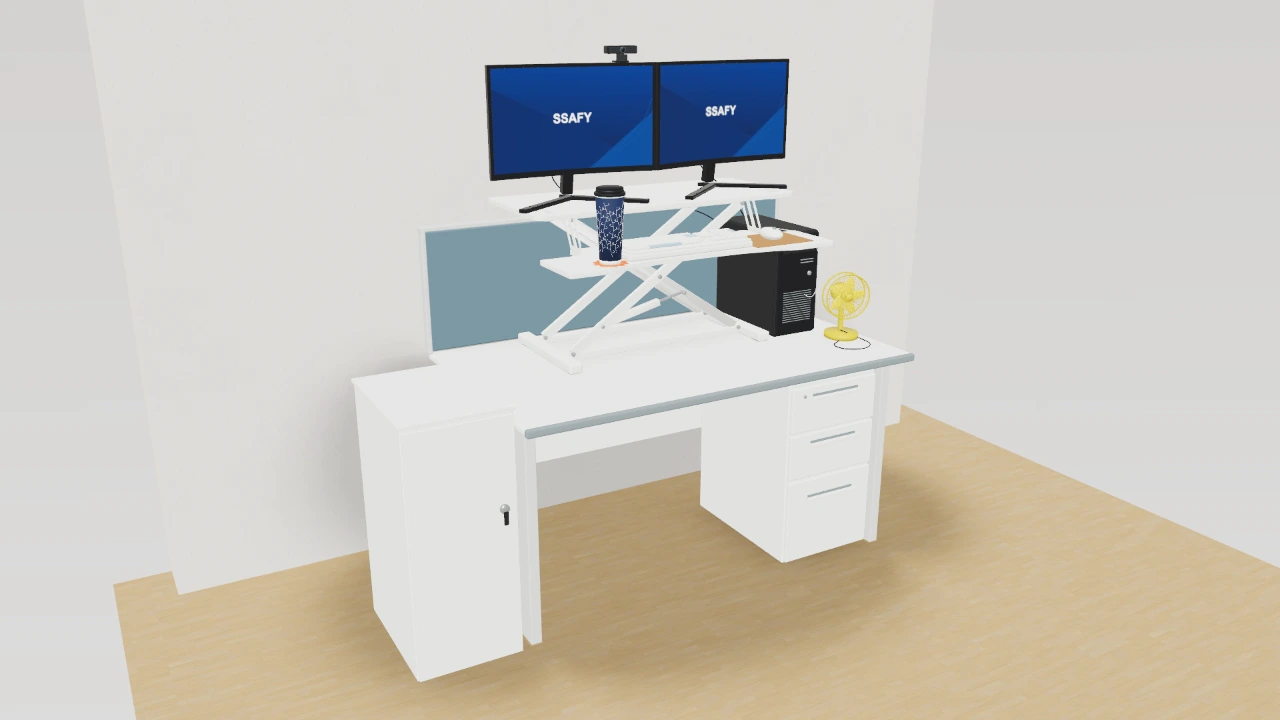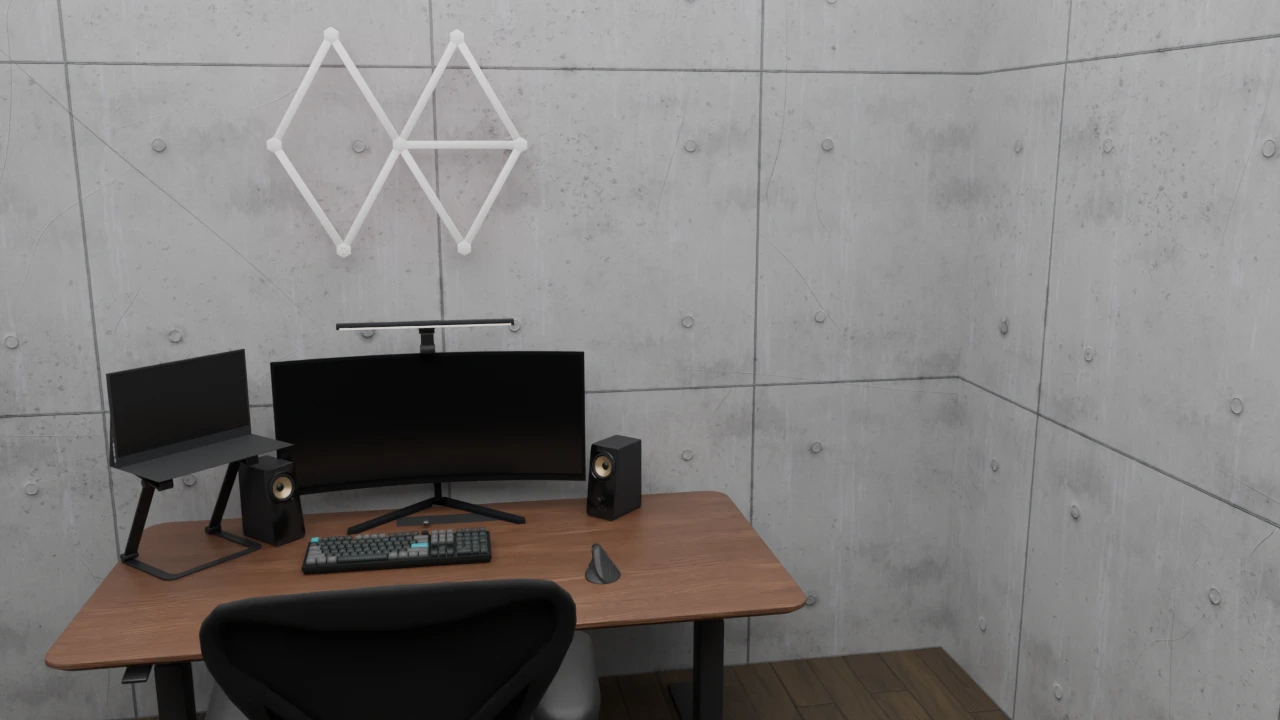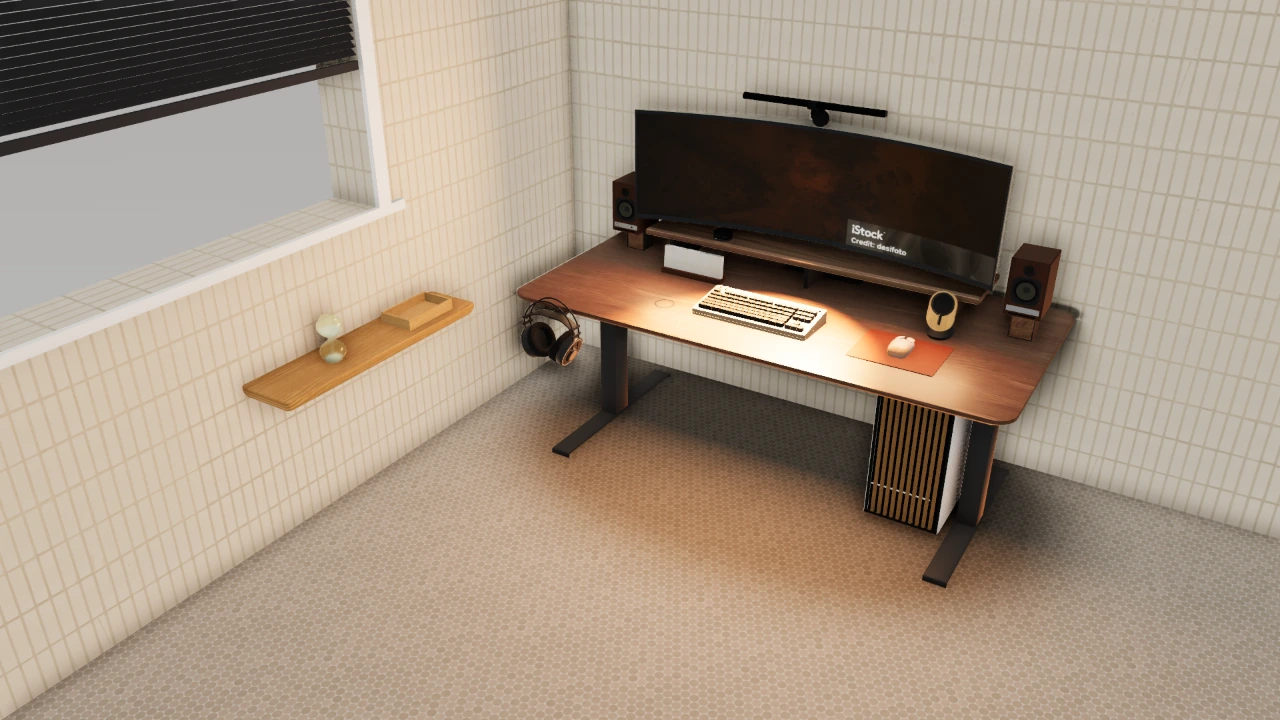
클램프가 상판을 물 수 있나요
모니터암 클램프는 상판과 엣지 마감 중 두꺼운 쪽을 물어야 합니다. DERO는 그 두께를 암의 물림 범위와 견줘 판정합니다.
책상 배치를 실측 mm 위에서, 사기 전에 놓아 보세요.
비용 무료설치 없음, 웹 브라우저로그인 저장할 때만단위 실측 mm·g
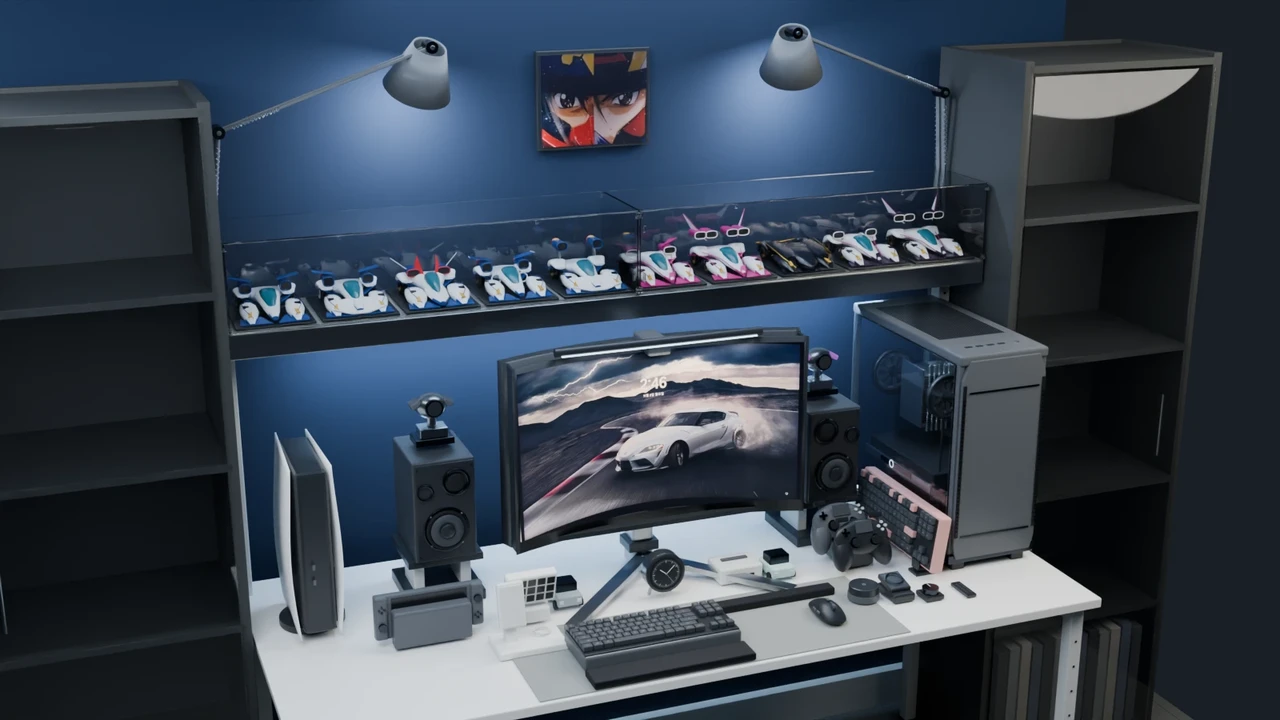
무대의 셋업 lsboong님 셋업 각색해보았습니다. · Dero_Choi
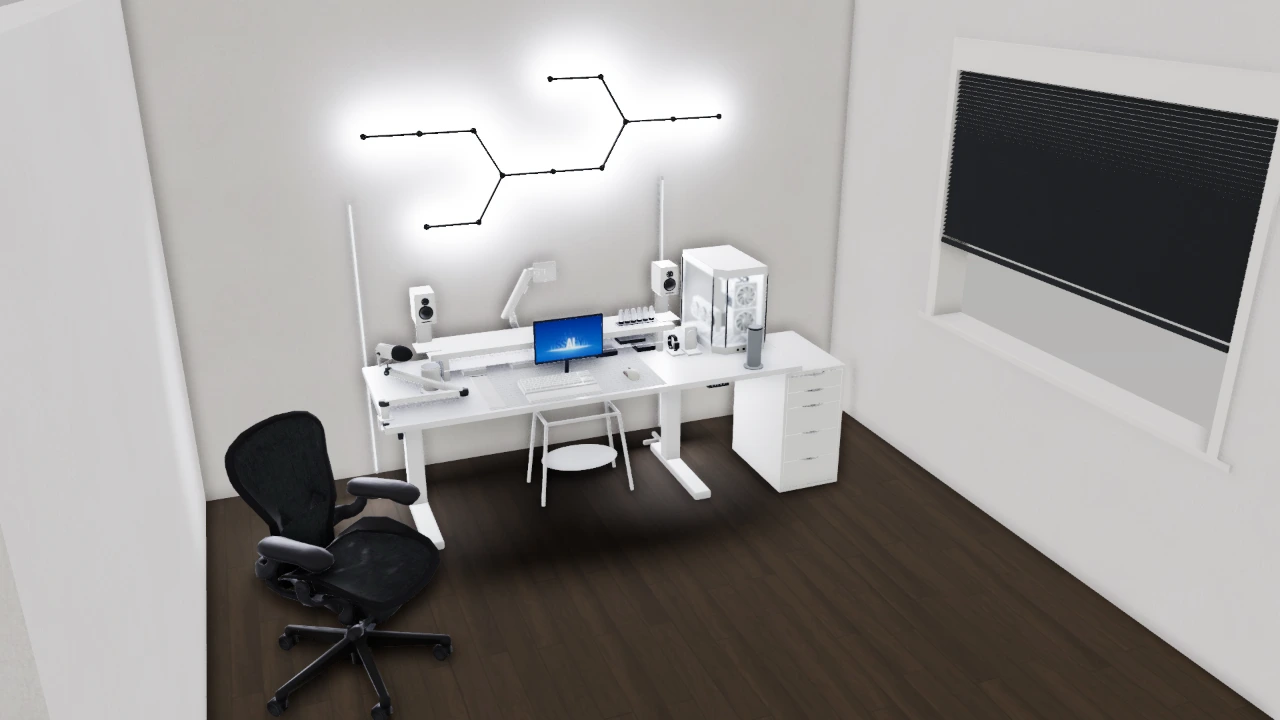
모니터암 클램프는 상판과 엣지 마감 중 두꺼운 쪽을 물어야 합니다. DERO는 그 두께를 암의 물림 범위와 견줘 판정합니다.
VESA 규격이 맞는지, 모니터 무게가 암의 허용 하중 안인지 봅니다. 등록되지 않은 값은 추측하지 않고 조건부로 표시합니다.
소품의 폭과 깊이를 상판 크기와 견줍니다. 놓은 제품의 가격은 견적으로 바로 더해집니다.
조명의 색온도와 밝기를 바꿔 같은 책상의 낮과 밤을 미리 봅니다. 따뜻한 2700K부터 차가운 6500K까지.
맞닿는 두 개체를 짝으로 불러 실측 규격을 견줍니다. 아래 견본 값을 바꾸면 시뮬레이터와 같은 판정 계산이 다시 판정합니다.
클램프 물림 두께, 곧 상판과 엣지 마감 중 두꺼운 쪽이 암의 물림 범위 안인가
상판 18mm ↔ 카멜마운트 IMA2PL 클램프 물림 12~50mm
물림 두께 40mm(엣지 마감), 범위 12~50mm 안
VESA 규격이 맞는가, 모니터 무게가 암의 허용 하중 안인가
모니터 VESA 100×100 ↔ 카멜마운트 CA-2 VESA 75×75 또는 100×100, 허용 9kg
무게·허용 하중 규격 미등록: 제조사 사양 확인 필요
소품의 폭과 깊이가 상판 크기 안에 들어가는가
상판 1,400×700mm
소품 폭 1,500mm > 상판 폭 1,400mm
암 쪽 수치는 카탈로그의 모니터암 제품(카멜마운트 IMA2PL·CA-2)을 제조사 설명서대로 옮긴 값이고, 책상·모니터·소품 쪽 수치는 예시입니다. 시뮬레이터는 제조사·판매처가 표기한 규격으로 판정합니다.
클램프가 무는 두께는 상판과 엣지 마감 중 두꺼운 쪽입니다. 상판이 18mm여도 앞쪽 엣지 마감이 40mm라면 클램프는 40mm를 물어야 합니다.
클램프 물림 두께
40mm
max(상판18, 엣지 마감40) = 40
물림 두께 40mm(엣지 마감), 범위 12~50mm 안
클램프 물림 범위12~50mm는카멜마운트 IMA2PL 설명서의 값입니다. 엣지 마감을 0으로 두면 「없음」으로 보고 상판 두께만 씁니다.
3D로 책상 위에 놓아 보고, 제조사·판매처가 표기한 규격(mm·g)으로 서로 맞는지 판정하고 견적까지 구매 전에 확인합니다.
시뮬레이터에 들어오면 「책상 고르기 창」이 먼저 열립니다. 카탈로그 책상 중 하나를 고르면 그 상판 치수가 배치의 기준이 됩니다.
라이브러리에서 제품을 끌어다 놓으면 놓인 표면에 맞춰 자리를 잡습니다. 모니터를 암 가까이 가져가면 VESA가 맞을 때 암에 붙습니다.
놓을 때마다 규격끼리 맞는지 판정하고, 놓인 제품 가격의 합계(견적)를 바로 보여 줍니다. 저장한 셋업은 컬렉션에 공개할 수도 있습니다.
네. 배치, 판정, 견적 확인까지 비용 없이 쓸 수 있습니다.
설치는 필요 없고 웹 브라우저에서 바로 열립니다. 로그인 없이 배치해 볼 수 있고, 셋업을 저장할 때만 로그인합니다.
됩니다. 다만 제품을 끌어 놓고 시점을 돌리는 작업이 많아 노트북이나 데스크톱처럼 큰 화면을 권장합니다.
아니요. 실측 규격이 등록된 카탈로그 책상 중에서 고릅니다. 판정이 규격을 기준으로 하기 때문입니다.
제조사·판매처가 표기한 규격입니다. 무게나 VESA처럼 값이 등록되지 않은 항목은 적합 대신 조건부로 표시합니다.
작업실에서 내 셋업을 다시 열 수 있고, 공개한 셋업은 컬렉션에서 다른 사람도 볼 수 있습니다.