

Community content is shown in its original language.

근무지를 옮겨 다니는 10년 차 개발자 @라이언님의 책상은 가볍고 간결합니다.
어디서든 쉽게 펼쳐 몰입할 수 있고, 손목과 목에 무리가 가지 않도록 자세까지 세심하게 챙겼습니다. 직접 써 보고 여러 번 다시 고른 물건들의 이야기를 들어봤습니다.
Q. 간단하게 소개 부탁드려요.
개발 일을 10년 넘게 하고 있는 @라이언 입니다. 지금은 직접 개발하기보다는 개발 교육 현장에서 교육생들과 함께 프로젝트를 하고 있어요. 일 때문에 캠퍼스를 자주 옮겨 다니다 보니, 셋업도 들고 다니기 쉬운 쪽으로 맞추는 편입니다.
■ 노트북은 높게, 모니터는 눈높이로
Q. 책상에서 노트북 스탠드가 가장 먼저 눈에 들어와요.
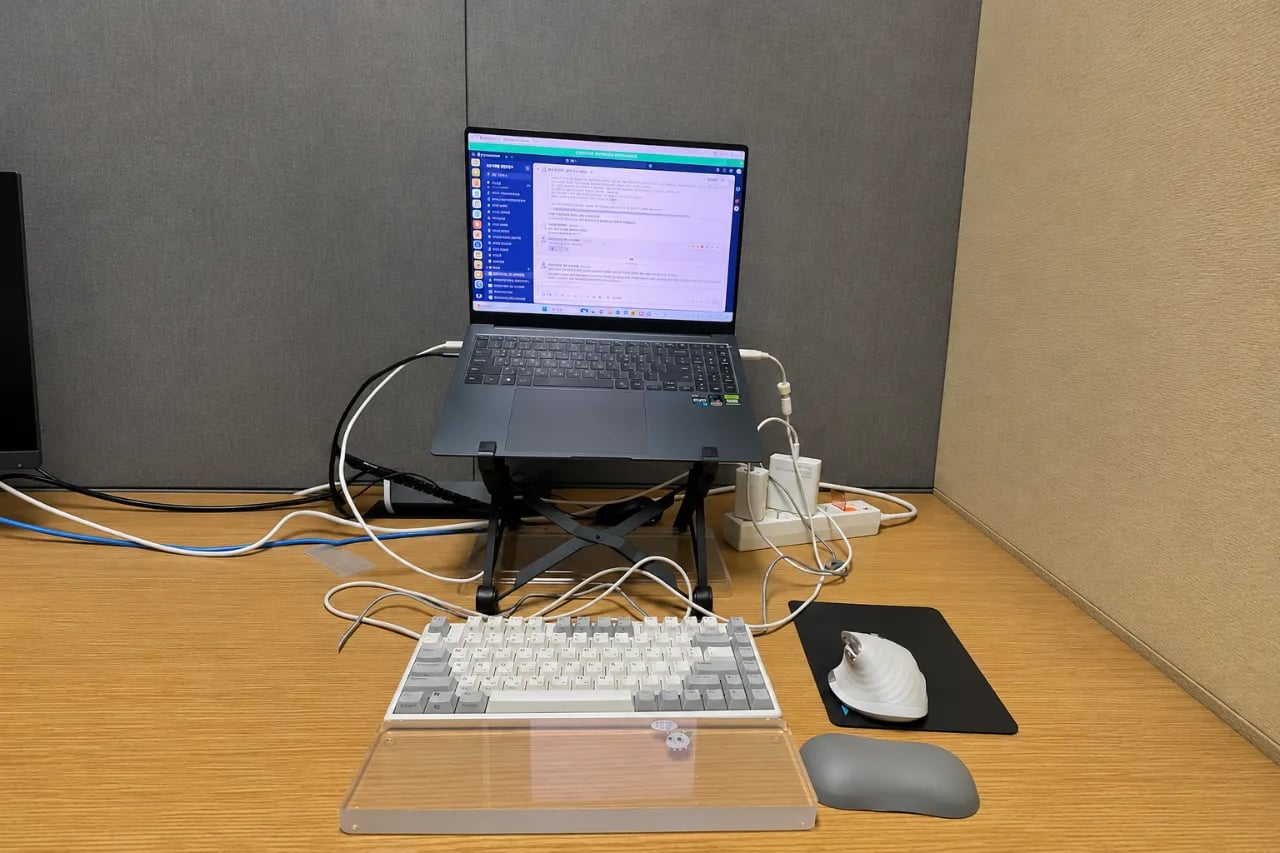
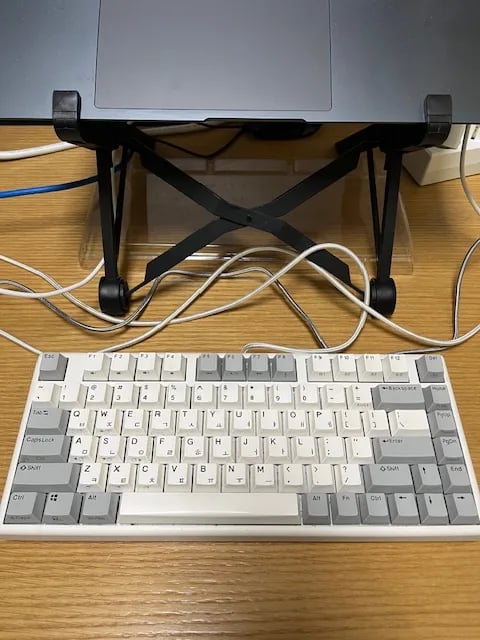
직업병으로 목 디스크가 좀 있어요. 그래서 노트북을 높게 올리는 스탠드를 씁니다. 넥스탠드 제품이에요.
Q. 집에서는 모니터를 쓰시죠? 모니터 암은 안 쓰세요?
모니터는 성능보다 높이가 더 중요하다고 생각해요. 집 모니터는 원래 높이 조절이 되는데, 밑에 받침대까지 놓고 최대한 올려서 거의 눈높이에 맞춰요. 그러면 목 통증이 확실히 덜해요.
암도 생각은 해 봤는데, 받침대가 더 안정적인 것 같았어요. 회사 다닐 때 생긴 버릇이기도 해요. 사무실 책상은 뒤에 파티션이 있어서 책상과 파티션 사이에 공간이 안 나오는 경우가 많거든요. 그러면 암을 달기가 어려워요. 그러다 보니 자연스럽게 받침대를 고르게 되더라고요.
(사진 속 책상 뒤에도 파티션이 서 있습니다. 노트북을 띄운 스탠드도 이 공간에 맞춘 선택이에요.)
■ 손목을 살린 두 개의 팜레스트
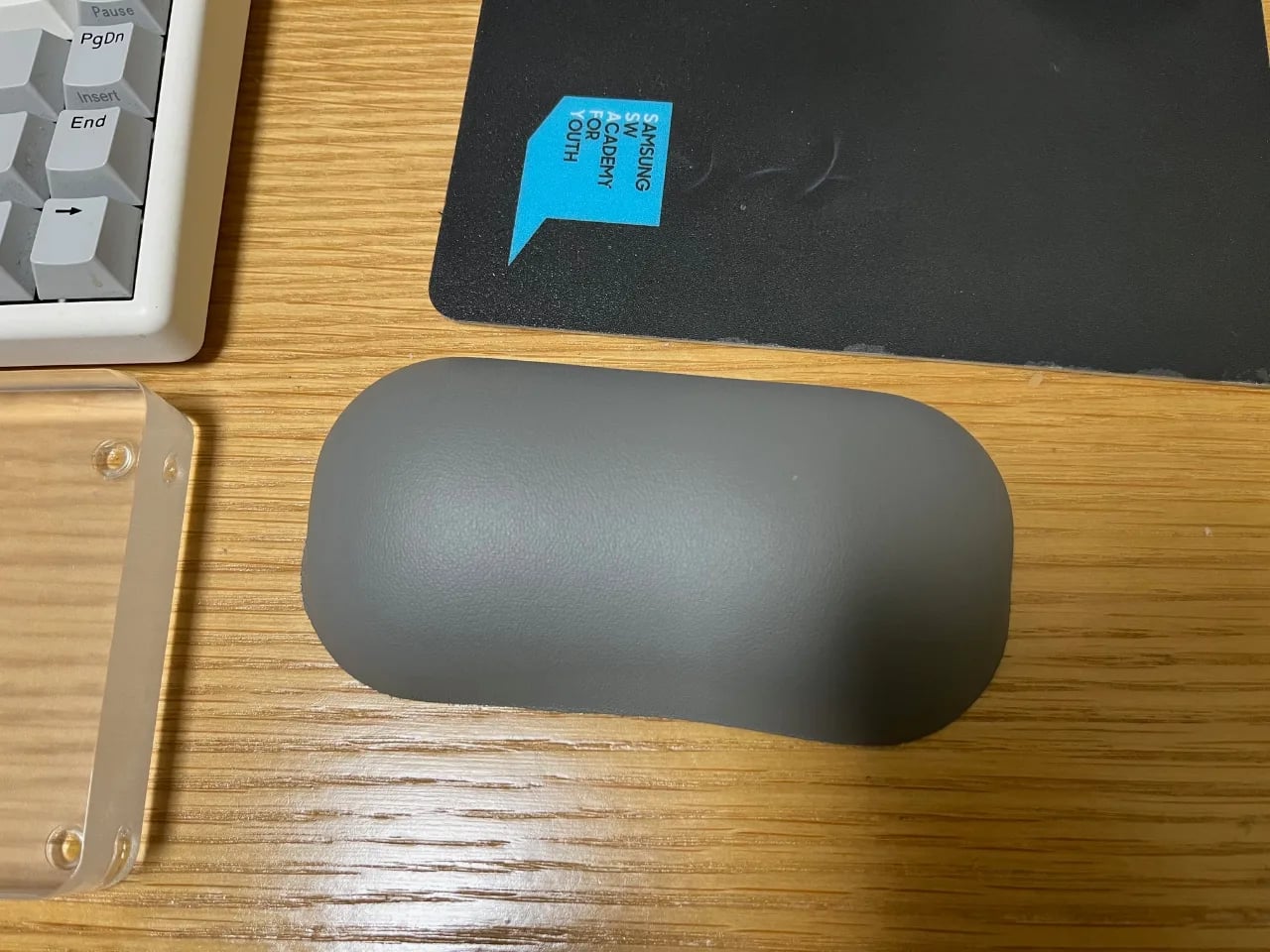
Q. 키보드 앞의 투명한 받침과 마우스 앞의 쿠션, 둘 다 팜레스트인가요?
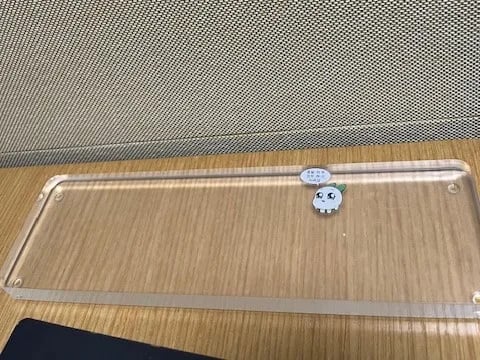
네, 개발자 직업병이죠. 키보드 앞에는 아크릴 팜레스트를 두고, 마우스용으로는 쿠슝 팜레스트를 써요. 마우스 팜레스트는 살짝 파인 쪽을 제 쪽으로 오게 놓고 씁니다. 이런 게 있어야 손목이 확실히 덜 아파요.
Q. 5점 만점에 별점을 준다면요?
★ 4.5점이요. 쓰기 전과 후에 손목 통증이 확실히 줄었어요.
Q. 앉아서 일하는 분들에게 딱 하나만 추천한다면요?
팜레스트요. 버티컬 마우스로도 통증이 줄긴 했는데, 팜레스트 효과가 정말 컸어요. 예전에는 5~6시간만 일해도 바로 손목이 아팠거든요. 지금은 하루 종일 일해도 손목 통증이 없어요. 있고 없고 차이가 정말 큽니다.
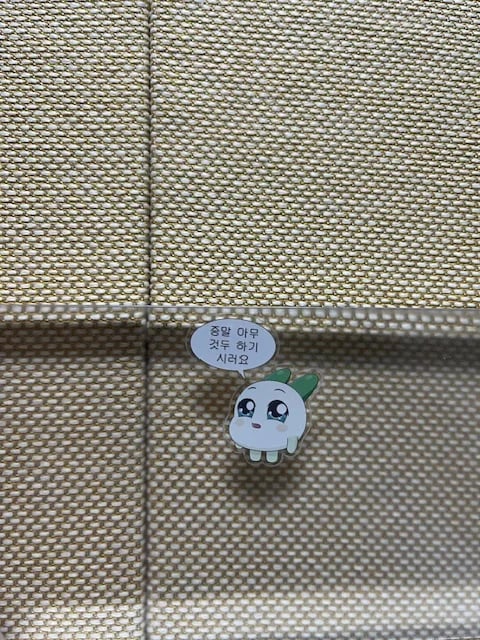
(아크릴 팜레스트 위에는 "정말 아무것두 하기 시러요"라고 말하는 작은 스티커가 붙어 있었습니다. 하루 종일 손목을 받쳐 주는 자리에 붙은 한마디라 어쩐지 웃음이 났어요.)
■ 세 번이나 재구매한 키보드
Q. 사연이 담긴 애착템이 있을까요?
지금 쓰는 한성 키보드예요. ‘한무’라고 부르는 제품인데 벌써 세 개째 사서 쓰고 있어요. 타건감이 가벼워서 구름타법이 되거든요. 손가락이나 손목에 부담이 덜하고, 텐키리스라 가방에도 쏙 들어가요. 집에서는 독거미 키보드를 쓰지만, 자주 움직이는 저한테는 이 제품이 업무용이나 코딩용으로 가장 잘 맞아요.
Q. 3개나 구매하셨다고요?
지금은 이동용과 고정용으로 두 개를 쓰고 있고, 하나는 고장 나서 버렸어요. 그래도 2년 반 정도는 썼어요. 솔직히 내구성은 아쉬워요. 특정 키가 잘 고장 나거든요. 가벼운 타건감을 만드는 축의 특성상 어느 정도는 어쩔 수 없는 것 같아요. 지금은 단종된 모델이라 더 아쉽고요.
Q. 이동용과 고정용은 어떻게 다르게 쓰세요?
유선, 무선, 블루투스가 모두 돼요. 고정용은 USB를 꽂아 두면 계속 충전되니까 그대로 사용하고요. 이동용은 주기적으로 충전하면서 무선으로 써요.
■ 일반 → 버티컬 → 하프 버티컬
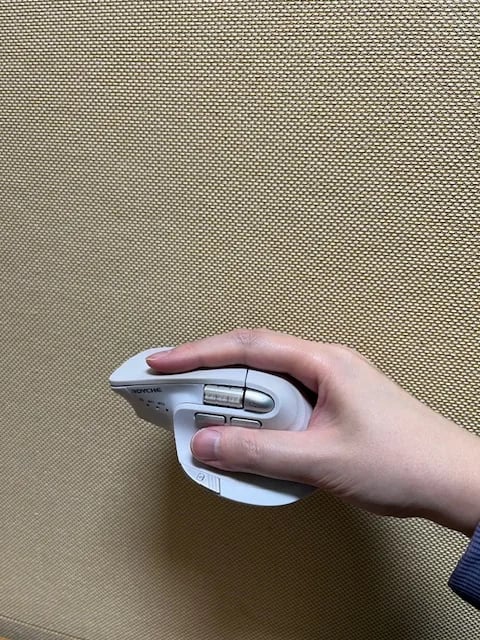
Q. 손목 통증 때문에 하프 버티컬 마우스를 고르셨다고요?
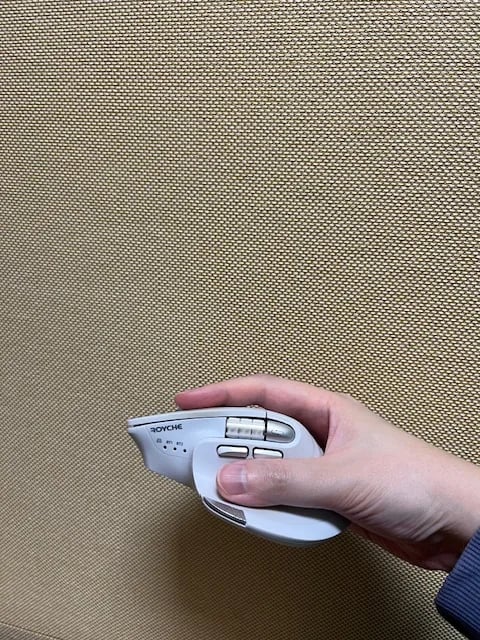
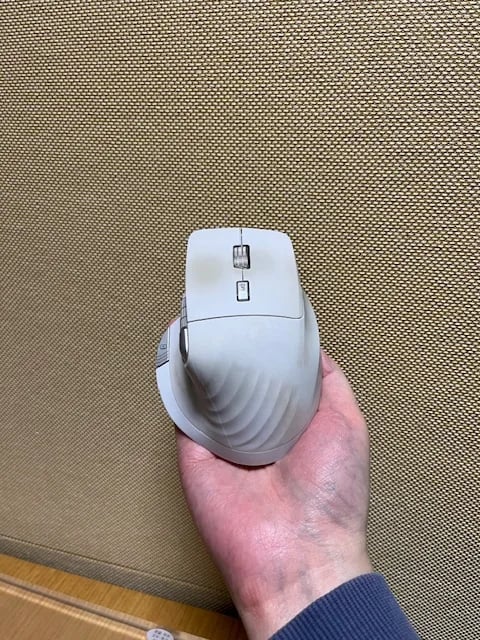
처음에는 일반 마우스를 썼는데, 회사 일을 하면서 손목이 아파 버티컬 마우스로 바꿨어요. 버티컬도 편했지만 그것만 쓰다 보니 이번에는 반대 방향으로 통증이 오더라고요. 좌우와 위아래 움직임의 중간쯤 되는 제품을 찾다가 로이체 하프 버티컬 마우스를 써 봤는데, 지금까지는 저한테 딱 맞아요.
비슷한 디자인의 로지텍 제품도 잠깐 만져 봤지만 큰 차이는 느끼지 못했어요. 오히려 지금 쓰는 제품이 조금 더 묵직해서 좋았고요. 집과 일하는 곳에서 같은 감각으로 쓸 수 있도록 두세 개를 사서 두고 있어요. 다만 이염이 잘 되는 건 아쉬워요. 보시면 색이 그대로 물들어 있잖아요. 그 점을 빼면 만족스럽게 쓰고 있습니다.
■ 버튼 하나로 세 대를 오가는 법
Q. 여러 대의 컴퓨터를 오갈 때는 어떻게 사용하세요?
이동이 많다 보니 윈도우 PC와 맥, 업무용 노트북을 함께 쓸 때가 많아요. 그래서 키보드와 마우스는 모두 블루투스 전환이 가능한 제품으로 맞추고, 데스크톱도 블루투스를 지원하는 메인보드로 구성했어요.
로이체 마우스와 한성 키보드에는 블루투스 전환 버튼이 있어요. 버튼을 한 번씩 누르면 다음 채널로 넘어가죠. 키보드와 마우스를 뺐다 꽂지 않아도 바로 옆 컴퓨터에서 이어서 작업할 수 있어요.
■ 화이트로 맞추려면 돈이 더 든다
Q. 집 책상에는 테마가 있나요?
책상이 원래 흰색이라 케이블과 보조 모니터, 모니터 색상까지 화이트로 맞춰 보려고 했어요. 아직 완성하진 못했지만요. 화이트는 적당히 색을 통일하고 조명을 낮추면 기본적인 분위기가 나서 비교적 맞추기 편해요.
대신 비용이 더 들어요. 제가 구매할 때는 같은 제품도 흰색이 더 비싼 경우가 많았어요. 전원 케이블이나 그래픽카드처럼 부품 하나하나의 차이는 작아 보여도, 전부 모으면 금액이 꽤 커지더라고요. 화이트 세팅을 고민한다면 디자인뿐 아니라 전체 비용도 같이 계산해 보는 게 좋아요.
■ 쓸모없지만 눈이 즐거운 것
Q. 요즘 눈여겨보는 아이템이 있나요?
PC 케이스 안에 넣는 작은 보조 디스플레이요. CPU나 그래픽카드 온도 같은 걸 멋있게 띄워 놓는 제품인데, 솔직히 쓸모는 별로 없어요. 그런데 보고 있으면 흐뭇하죠. 사실 사 놓고 아직 연결을 못 한 것도 있어요.
유튜브에서 화이트 데스크 셋업 영상을 보다가 알게 됐어요. 책상부터 PC, 케이블까지 다 화이트로 맞추고 케이스 안에 그런 디스플레이를 하나 띄워 둔 걸 보고 영감을 받았죠.
Q. PC도 직접 조립하신다고 들었어요.
네, 제 PC는 거의 다 직접 조립해요. 업체에 3만~5만 원 주고 맡기면 끝이지만, 돈 문제가 아니라 그 과정이 재미있어요. 부품 호환성도 하나하나 다 확인하고 사요. 다 조립하고 전원 버튼을 누르면서 '켜질까?' 하고 조마조마한 순간이 있잖아요. 그 뿌듯함 때문에 하는 것 같아요.
■ 입문자에게 건네는 팁
Q. 데스크테리어를 처음 시작하는 분께 팁을 준다면요?
색부터 맞추는 게 편해요. 거기에 조명을 얹으면 분위기가 확 살아요. 본체에 넣는 LED가 가성비가 정말 좋아요.
그리고 꼭 길이와 호환성을 먼저 확인하세요. 저도 전원 케이블을 바꾸려다 실패했어요. 본체에서 꺾어서 연결하려고 했는데 길이가 짧아서 안 되더라고요. 결국 사 놓고 못 썼어요. 케이블 길이 같은 걸 미리 확인할 수 있는 사이트가 있으면 좋겠어요. 실제로 조립이 되는지, 내 세팅에 쓸 수 있는지 먼저 확인해야 돈이 덜 들어요.
Q. 마지막으로, 라이언님의 책상을 한 줄로 표현한다면요?
"출장이 잦은 노마드의 책상"
@라이언 님의 책상에는 화려한 조명이나 완성된 테마보다, 여러 장소에서 편하게 일하기 위해 쌓아 온 선택들이 먼저 보였습니다. 아픈 손목을 위해 바꾼 마우스, 세 번이나 다시 산 키보드, 컴퓨터 세 대를 오가는 블루투스 설정까지. 라이언님의 책상은 멋지게 보여주기 위한 책상보다, 어디서든 바로 일하기 위해 가볍고 세심하게 다듬은 책상에 가까웠습니다.
@라이언님 말처럼 나의 상황에 맞는 제품을 DERO에서 둘러보는 거 어떨까요?
Comments 1
No comments yet. Leave the first one.